• אינדקס קישורים למינהלים

    נעוץ
    1
    0 הצבעות
    1 פוסטים
    220 צפיות
    אין תגובות
  • הגדרות כלליות ועיצוב לאתר שופי

    2
    3
    1 הצבעות
    2 פוסטים
    362 צפיות
    ה
    מידע נוסף על החנות שלכם באתר שופי אם נגלול למטה נראה אפשרות להגדיר כמה דברים חשובים נוספים כתובת מייל ליצירת קשר (כתובת זו תוצג למשתמשים וכן פניות שישלחו דרך 'צור קשר' ישלחו לכתובת זו) טלפון של החנות (יוצג ללקוחות באתר) ווצאפ של החנות (יוצג ללקוחות באתר בחלון צור קשר) כתובת ליצרת קשר (יוצג ללקוחות באתר בחלון צור קשר) פרט שיושמט לא יוצג באתר כלל דבר נוסף שניתן להגדיר כאן הוא 'אודות' ו'תקנון החנות' כל מה שנכתוב כאן יוצג ללקוחות באתר במקום המתאים ||[image: 8b09c87e-a27e-4a93-92a9-c581f64e5ec2-image.png] ||
  • הגדרת המוצרים ושיוך למכירה

    6
    1
    0 הצבעות
    6 פוסטים
    464 צפיות
    ה
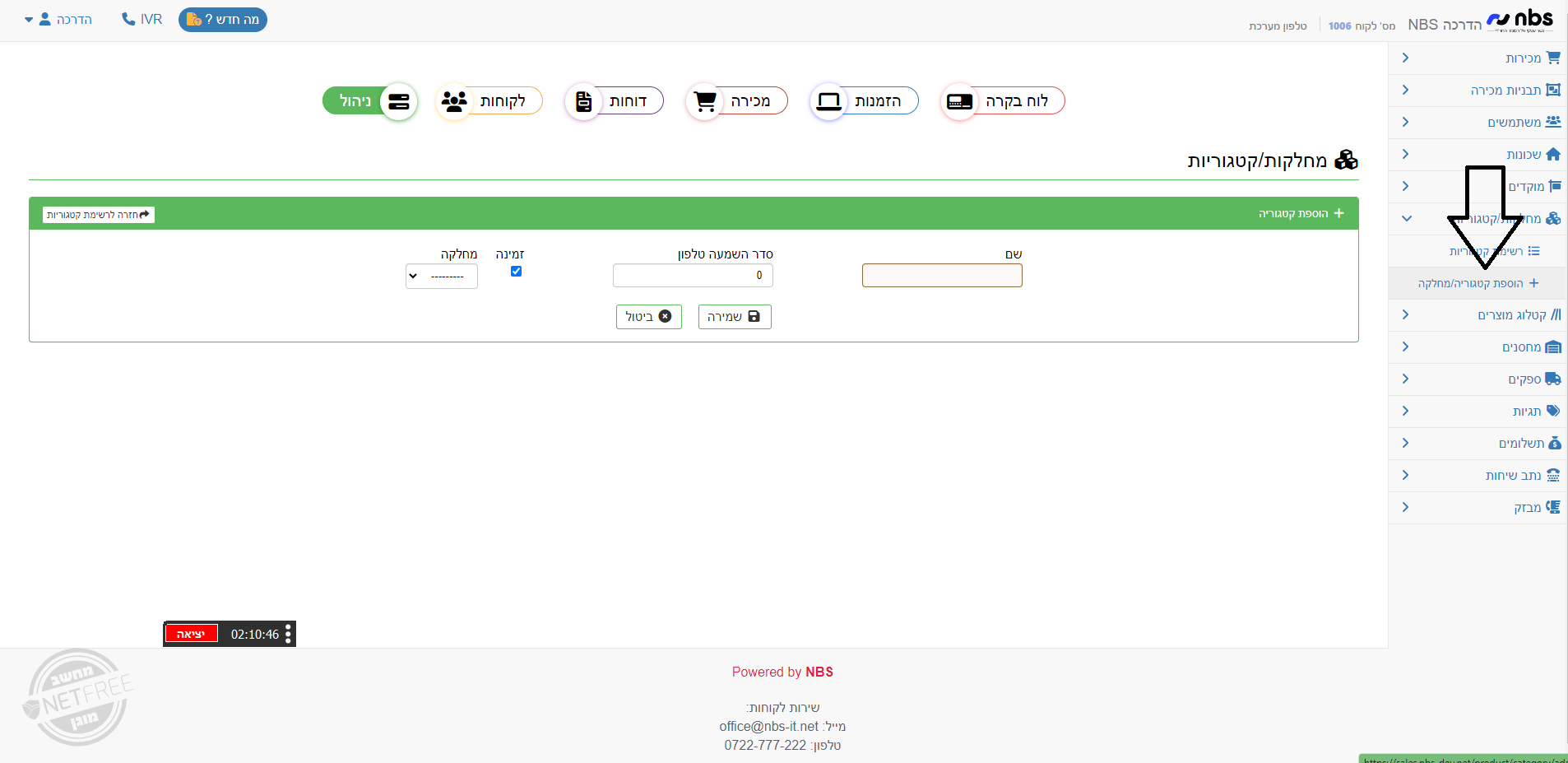
    #anchor(הסבר מורחב על אופן השמעת המוצרים במערכת) ראשית יודגש כי הקלטה של כל מוצר / קטגוריה יש להעלות בנפרד בטופס עריכת המוצר / קטגוריה. לאחר מכן המערכת עובדת בצורה אוטומטית ואין צורך להעלות הקלטות תפריט. לדוגמא אם יש לכם במערכת קטגוריה עבור אירועי נשים, וקטוגריה נוספת עבור אירועי בנים, והגדרתם שהמכירה תתבצע לפי מוצר: [%(#91949c)[מכירה] > %(#0346e2)[הגדרות מתקדמות] > אופן ביצוע ההזמנה: 'לפי מוצר']. המערכת תשמיע תפריט בצורה הבאה [הקלטה שלכם של שם הקטגוריה] > (הקישו אחת) > [הקלטה שלכם של שם הקטגוריה השניה] > (הקישו 2) ובדוגמא שלנו: [לאירועי נשים] (הקישו 1) [אירועי בנים] (הקישו 2) הסדר יקבע על ידיכם בשדה סדר השמעה בטלפון אם תגדירו באופן ביצוע ההזמנה 'שמיעה ברצף' המערכת תשמיע את כל המוצרים בקטגוריה אחד אחרי השני, למוצר X הקישו 1 למוצר Y הקישו 2 וגם כאן, ההקלטות שלכם הם רק ההקלטות של המוצרים. ההקלטות: הקישו 1 , הקישו 2 הם אוטומטיות של המערכת.
  • מדריך מורחב - מחלקות

    1
    0 הצבעות
    1 פוסטים
    172 צפיות
    אין תגובות
  • היכרות עם מערכת שופי

    1
    0 הצבעות
    1 פוסטים
    750 צפיות
    אין תגובות
  • פתיחת מכירה והגדרות המכירה

    הועבר
    2
    1
    0 הצבעות
    2 פוסטים
    333 צפיות
    ה
    %(#005cb3)[הגדרות מתקדמות] גם כאן את רוב ההגדרות אנו נגדיר עבורכם, במדריך נתייחס להגדרות שאתם צריכים לבחור מכיון שרק אתם יודעים מה תרצו להגדיר שם, ואולי גם אצלכם זה יהיה שונה ממכירה למכירה... ההגדרות שתתבקשו להגדיר הם אופן ביצוע ההזמנה עמלת הזמנה (אם אתם מעוניינים בכך) מספר תשלומים (אם אתם רוצים לאפשר יותר מ תשלום אחד) זמן שמירת הזמנה (ברירת מחדל שעה) הערה להודעת מייל הערה כללית הערה לסגירת הזמנה ||[image: 51efb82f-2fed-46cb-a9bb-1498d4ff253e-image.png] || טלפון (IVR) > אופן ביצוע ההזמנה, יש לבחור ב 1 או 2 מאפשרויות המוצגות הגדרה זו מגדירה את המערכת הטלפונית באיזה צורה ישמע הלקוח את המוצרים. באם תבחרו יותר מאפשרות אחת יושמע ללקוח תפריט לדוגמא, לבחירת מוצר לפי מספר קטלוגי הקש 1 לשמיעת המוצרים לפי סדר הקש 2. האפשרויות הניתנות לבחירה הם: 1. לפי מוצר [הכוונה שהמערכת משמיעה מוצר אחרי מוצר ונותנת אפשרות להזמין או להמשיך למוצר הבא וכו'] 2. מק"ט [בכדי להפעיל את האופציה של מק"ט [שהלקוח צריך להקיש את מספר המק"ט של המוצר אותו הוא רוצה להזמין] יש לסמן [image: וי.png] . 3. שמיעה ברצף [המערכת משמיעה תפריט למוצר X הקש 1 למוצר Y הקש 2 וכו]. בד"כ אפשרות זו מתאימה רק למי שאין לו הרבה פריטים לתשומת לב: ניתן לבחור עד 2 אפשרויות בלבד. [image: אמוטיכון-שמח-בהונות-emoji-וקטור-קליפ-ארט_csp51308368.png] המלצה מהניסיון שלנו: אם פרסמתם קודי אירועים תסמנו וי על אפשרויות 1-2, ואם לא פרסמתם קודי אירועים תבחרו בסעיף 1 בלבד. תשלומים > עמלת הזמנה אם ברצונכם שמלבד הסכום שצריך לשלם על כל פריט תהיה עמלת תשלום של סכום מסויים על כל הזמנה, יש ללחוץ על הריבוע שתחת אפשרות זו ולמלא את הסכום שאותו תרצו להוסיף [שימו לב לאחמ"כ יופיע ריבוע נוסף, אין ללחוץ עליו, הוא מיועד למי שרוצה עמלה לפי אחוזים מסכום הקניה] תשלומים > מספר תשלומים אם ברצונכם לאפשר יותר מתשלום אחד באשראי, ניתן ללחץ על הריבוע המתאים ולבחור במספר התשלומים שתרצו לאפשר. אפשרויות > זמן שמירת הזמנה לאחר שלקוח הזמין מוצר אם השיחה התנתקה מכל סיבה שהיא המוצר עדיין נשמר ללקוח במלאי, ולקוחות אחרים לא יוכלו להזמין אותו (אם המלאי בדיוק יגמר) עד לזמן שתגדירו אפשרויות > שמירת בקשות למוצרים ניתן לשמור דו"ח על לקוחות שחיפשו מוצר מסויים לאחר שהמוצר אזל מהמלאי. השמירה אפקטיבית במכירה לפי מק"ט, בשופי רואים מבחוץ שמוצר אזל וכן במעבר מוצר אחרי מוצר יושמעו רק מוצרי םשיש מהם מלאי. מייל > הערה להודעות מייל לקוחות שהזמינו דרך אתר שופי או לקוחות שמעודכן עבורם מייל במערכת, יקבלו מייל על כל הזמנה כאן תוכלו להוסיף טקסט שיתווסף למייל שלכם כדוגמת תודה שקניתם אצלינו או כל הודעה אחרת מטעמכם. שופי > הערה כללית כאן ניתן לרשום הערה שתוצג מיד עם כניסת המזמינים לאתר המכירות שופי. ||[image: ff3d39dc-bc98-48fa-b136-cc74ce41ff3f-image.png] || שופי > הערה לסגירת הזמנה כאן ניתן לרשום הערת שתוצג למשתמש לפני התשלום. ||[image: 7f72fe92-c00f-4732-a4f1-1779af481007-image.png] || גם כאן צריך לזכור ללחוץ של 'שמירה'. כעת נשאר לנו רק להגדר את המוצרים ולקשר אותם למכירה ועל כך במדריך הבא אי"ה
  • 0 הצבעות
    2 פוסטים
    296 צפיות
    ה
    חיבור לריווחית - חשבונית אונליין למה ? אתם בודאי לא מעוניינים להוציא חשבוניות באופן ידני על כל הזמנה במערכת שופי, אנחנו נעשה את זה עבורכם!! על כל הזמנה שמתבצעת במערכת אנחנו נשלח את כל הפרטים שלה לחברה חיצונית שתנפיק את הקבלות. אח"כ אתם תצטרכו רק להדפיס אותם!! החברה שמנפיקה את מסמכי המס (חשבוניות וקבלות) עבור הרכישות שיבצעו הלקוחות שלכם באמצעות מערכת שופי היא חברת ריווחית אונליין איך עושים את זה ? אם אין לכם עדיין חשבון פעיל בריווחית - חשבונית אונליין יש להיכנס לאתר ריווחית - חשבונית אונליין, באתר יש ללחוץ על 'הירשמו עכשיו' ולפעול על פי ההנחיות. לאחר שיש לכם חשבון פעיל יש לשלוח מייל לחברת ריווחית בכתובת: api@rivhit.co.il ולבקש בנוסח הבא: אשמח לקבל API_TOKEN של ח.פ. (יש לציין את הח.פ של העסק שלכם). לאחר שתקבלו את התשובה מריווחית, עליכם להעביר אלינו את פרטי ה-API_TOKEN כפי שהתקבלו במייל, לכתובת cs@nbs-app.net חשוב: יש לציין את שם הלקוח בנושא המייל. יצירת קשר עם ריווחית - חשבונית אונליין אם תיתקלו בצורך לפנות לחברת ריווחית רשמנו לכם כאן את הפרטים שלהם טלפון: 03-7466300 כתובת אימייל: api@rivhit.co.il |-%(#140aa4)[חשוב מאוד: בכדי שהמערכת שלכם תוקם בזמן שאתם צריכים, יש לסיים תהליך זה תוך 5 ימים מיום קבלת הדרישה.]-|
  • הגדרת אירועים רבים באמצעות קובץ אקסל

    הועבר
    2
    0 הצבעות
    2 פוסטים
    345 צפיות
    ה
    הסבר על אופן מילוי הקובץ %(#592c87)[1. השדה המוזרח הראשון הוא: שם האירוע.] בשדה זה יש למלא את כל הפרטים שאתם רוצים שישמעו בטלפון ויוצג באתר, ולכן יש למלא את כל פרטי האירוע, תאריך שעה ומיקום. מוגבל ל 200 תוים. יש לשים לב שלא להגדיר את אותו שם בדיוק פעמיים מכיון שזה יוצר באגים במערכת. לדוגמא: %(#858c6e)[סרט, טלי אברהמי, ביום ראשון, יא באלול, בשעה 20:30] הערה חשובה: לאחר שהאירועים יטענו למערכת ניתן יהיה להעלות קובץ שמע (הקלטה) עם פרטי האירוע. במידה ולא מעלים קובץ שמע המערכת משמיעה את הטקסט שתכתבו כאן בקול רובוטי, ולכן יש לשים לב שלא לכתוב תוים שעלולים להפריע בהקראה כדוגמת - . & או כל תו מיוחד אחר, זה עלול לגרום לבעיות בהקראה. %(#592c87)[2. השדה המוזרח השני הוא: קטגוריה לאירוע.] שדה זה הוא חובה, אם יש לכם כמה קטגוריות לאירועים (לדוגמא: אירועים לנשים, אירועים לילדים וכו) תוכלו למלא בכל מוצר שם אחר, אחרת תמלאו בכולם שם כולל כדוגמת 'אירועים קיץ 2023' שימו לב למלא באיות מדוייק, אחרת יווצרו קטגוריות נפרדות. %(#592c87)[3. השדה המוזרח השלישי הוא: מק"ט.] ישנם שתי אפשרויות בהגדרת המערכת הטלפונית. שכל מאזין בוחר במספר האירוע אותו הוא רוצה להזמין (מק"ט). המאזין שומע אירוע אחרי אירוע ובוחר בהזמנה או להמשיך לאירוע הבא. ניתן להגדיר את שתי האפשרויות כך שהמאזין יבחר כיצד להזמין. בד"כ בהזמנת אירועים מספיקה האפשרות של הזמנה לפי מק"ט. האפשרות של מק"ט מיועד בכדי להגדיר את האפשרות הראשונה, דהיינו שבכדי להזמין את האירוע המאזין יצטרך להקיש את המספר שתכתבו בעמודה זו. באם המערכת שלכם אמורה לעבוד רק עם האפשרות השניה, תוכלו להשאיר עמודה זו ריקה וראה להלן בשדה סדר השמעה בטלפון. %(#592c87)[4. השדה המוזרח הרביעי הוא: מחיר.] יש להכניס את מחיר ההשתתפות באירוע, כולל מע"מ, לאדם בודד. יש לכתוב מספר בלי שם תוספת. לדוגמא : יש לכתוב: 100 ולא 100 שח / או 100 ש"ח וכדו' %(#592c87)[5. השדה המוזרח החמישי הוא: סדר השמעה בטלפון.] אפשרות זו מיועדת לאפשרות שהמאזין שומע אירוע אחרי אירוע ובוחר אם להזמין, כך שאם המערכת שלכם עובדת רק עם הקשת מספר מק"ט ניתן להשאיר ריק. עמודה זו תקבע את הסדר בו המאזין ישמע את האירועים, יש לשים לב שאין מספר אחד שתי פעמים. כמובן שלמען הסדר הטוב מומלץ להכניס מספרים רציפים, אבל זה לא חובה גם אם תגדירו 1,6,9,52, זה ישמיע את המוצרים לפי הסדר מהקטן לגדול. [ניתן גם להגדיר מספר עשרוני לדוגמא: 1.1 (מיועד למקרה שהגדרתם מוצרים 1 ו 2 ואתם רוצים להוסיף אירוע שיושמע אחרי 1 ולפני 2)] %(#592c87)[6. השדה המוזרח השישי הוא: שמיעת מחיר בטלפון.] יש לכתוב "כן", אם רוצים שלא ישמעו מחיר בטלפון יש להשאיר ריק. %(#592c87)[7. השדה המוזרח השביעי הוא: מספר מכירה.] כאן יש לרשום את מספר המכירה איליה יעלו המוצרים, במידה וישאר ריק המוצרים יעלו רק לקטלוג המוצרים. %(#592c87)[8. השדה המוזרח השמיני הוא: מלאי כרטיסים לארוע.] יש לרשום את כמות הכרטיסים שניתנת להזמנה (לפי כמות המקומות באולם) מעבר למספר שתכניסו לא יהיה ניתן לרכוש כרטיסים. %(#592c87)[9. השדה המוזרח התשיעי הוא: הגבלת כרטיסים להזמנה.] אם אתם רוצים להגביל את כמות הכרטיסים שלקוח יוכל להזמין לאירוע יש למלא את הכמות המקסימלית שניתן להזמין. לדוגמא: אם תגדירו 2, לקוח לא יוכל להזמין יותר מ 2 כרטיסים. %(#592c87)[10. השדה המוזרח העשיריהוא: תאריך התחלת מכירת האירוע.] כאן כותבים את התאריך של פתיחת האפשרות להזמין את הכרטיס במערכת המכירות. יש להקפיד מאוד על אופן מילוי התאריך בפורמט הנדרש במדוייק (ראה הסבר על הפורמט, להלן). למה צריך להגדיר תאריך לפתיחת האירוע במערכת ההזמנות ? דוגמא: %(#858c6e)[ישנו אירוע שעדיין לא בטוח שיתקיים או שעדיין לא ברור המיקום או השעה שלו, ואי אפשר כמובן לפתוח מוצר להזמנה כשהפרטים לא סגורים. ומצד שני חשוב לנו להתחיל להפעיל את המערכת להזמנות, לאירועים אחרים שכן סגורים.] %(#928787)[מה שנעשה זה שנגדיר תאריך התחלה מאוחר למשל אם אנו שולחים את הקובץ ב 20 ליוני כדי להפעיל את המערכת ב 1 ליולי נוכל להגדיר למוצר מסויים שיהיה ניתן להזמין אותו רק מ 15 ביולי, עד אז הפרטים יסגרו סופית.] %(#928787)[> כמובן שנצטרך לזכור לעדכן את הפרטים באתר אחרי שהקובץ יעודכן על ידי שירות הלקוחות.] %(#592c87)[11. השדה המוזרח האחת עשרה הוא: תאריך סיום מכירת הארוע.] כאן כותבים את התאריך של סגירת האפשרות להזמין את הכרטיס במערכת המכירות. יש להקפיד מאוד על אופן מילוי התאריך בפורמט הנדרש במדוייק (ראה הסבר על הפורמט, להלן). למה צריך להגדיר תאריך לסגירת האירוע במערכת ההזמנות ? דוגמא: %(#858c6e)[עריית **** מוכרת 22 אירועים בחודש אוגוסט, האירוע הראשון מתקיים ביום הראשון של החודש בשעה 10 בבוקר. והאירוע האחרון מתקיים ב 31 לחודש בשעה 10 בבוקר.] %(#928787)[בשביל שהמערכת תהיה פתוחה להזמנות עבור האירוע האחרון עד האירוע האחרון (בכפוף למלאי כמובן) אבל שלא יוכלו להזמין מקומות לאירוע הראשון אחרי שהוא כבר היה. אנחנו נגדיר לאירוע הראשון תאריך סיום הזמנה ב 10:00 01/08/2023.] %(#592c87)[הסבר על פורמט התאריך בשדות השמיני והתשיעי:] יש לכתוב את התאריך והשעה בפורמט הבא dd/mm/YYYY HH:MM dd/mm/YYYY HH:MM דקה:שעה רווח שנה/חודש/יום לדוגמא עבור הראשון ביולי 2023 בשעה אחת עשרה בלילה יש לכתוב 01/07/2023 לאחמ"כ רווח ולאחמ"כ 23:00 הערה חשובה: אין לשנות את בעיצוב התאים את סוג התא, הוא צריך להיות כללי. %(#592c87)[12. השדה המוזרח השתים עשרה הוא שופי תיאור מקוצר עד 300 תוים.] כאן יש לכתוב תיאור עבור אתר המכירות שופי את התיאור שתכתבו כאן יוכלו המזמינים לקרוא באתר. בכדי להוסיף שדה נוסף יש לרדת שורה, ניתן להקיש על Alt+Enter. !!! info [NBS]: לתשומת לב: בכדי שהמערכת תהיה מוכנה לכם בזמן יש לשלוח את הקובץ כשהוא מלא בפרטים לפי ההוראות, עד 7 ימי עסקים לפני פתיחת המערכת. חשוב מאוד: ניתן לשנות להוסיף או להוריד אירועים באתר גם לאחר העדכון של הקובץ ולכן עדיף לשלוח את הקובץ מוקדם גם אם יש פרטים אחרונים שעוד לא נסגרו.